
さっそく「お絵かきアニメーター」を使って見よう!


パズルみたいに並べるだけ!描いた絵が動き出すデジタルサイネージ「うごピカ」新登場!子供から大人まで、誰でもかんたんに作れます。
パラパラアニメの作り方
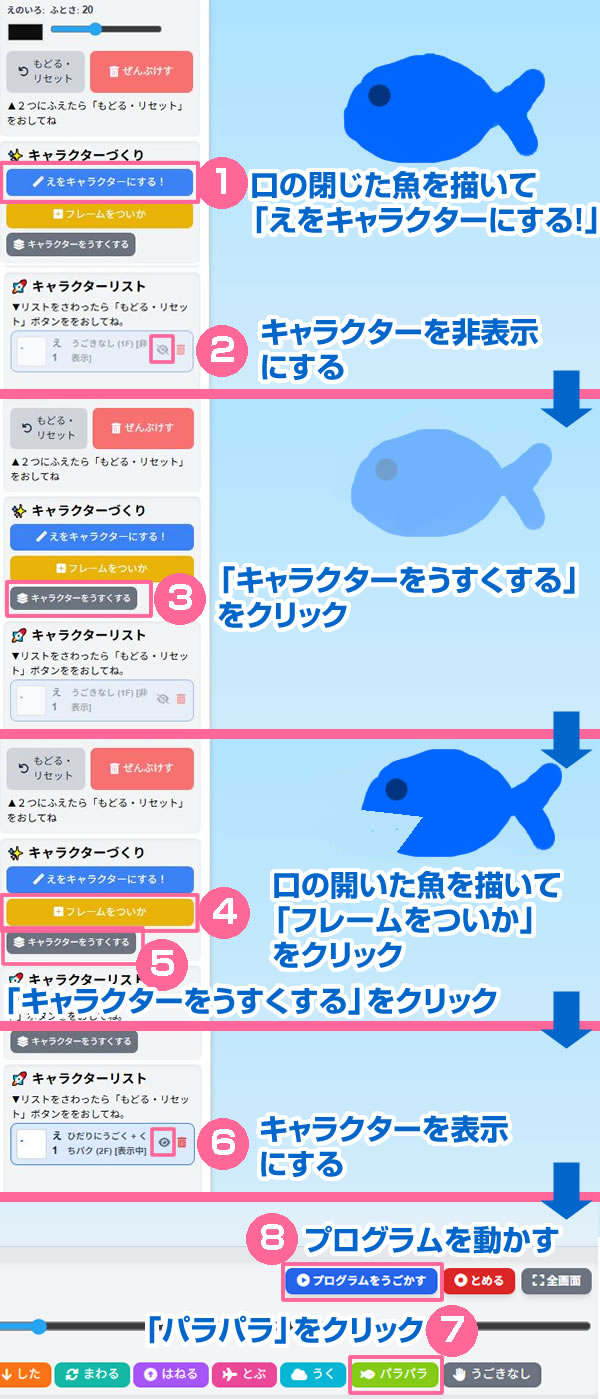
- 絵を描いて「えをキャラクターにする!」をクリック。
- 追加されたキャラクターリストを非表示にする。
- 「キャラクターをうすくする」をクリックすると絵が薄く表示されます。
- 薄くなったキャラクターを参考に次の絵を描いて「フレームをついか」ボタンを押します。
- 「パラパラ」をクリック
- プログラムを動かすと魚は口をパクパク動かします。
ステップ1:絵を描いて、キャラクターを作ろう!
絵を描きはじめる
画面のまんなかにある白い大きな四角が、お絵かきをする「キャンバス」だよ。
左にあるえんぴつや、色えらびのボタンを使って、好きなように絵を描いてね。
ペン: 好きな太さのペンを選べるよ。
色: いろんな色を試してみてね。
もどる: 一つ前の描いた線に戻せるよ。
ぜんぶけす: キャンバスの絵をぜんぶ消して、まっさらにできるよ。
描いた絵をキャラクターにする
絵が完成したら、左側にある「えをキャラクターにする!」のボタンを押してね。
描いた絵が、左側の「キャラクターリスト」に新しいキャラクターとして登録されるよ!
ステップ2:キャラクターに魔法をかけよう!(動かす!)
キャラクターができたら、いよいよ魔法をかけて動かしてみよう!
動きの魔法を選ぼう
下のコントロールバーにある「⚡ キャラクターコントロール」を見てみよう。ここには、いろんな「動きの魔法」が書かれているよ。
例えば、
みぎにうごく: キャラクターが右へスーッと動くよ。
はねる: キャラクターがぴょんぴょん跳ねるよ。
まわる: キャラクターがぐるぐる回るよ。
パラパラ: キャラクターが口をパラパラまんがのようにパクパク動かすよ。(これは、次に説明する「フレーム」の魔法とセットで使うよ!)
好きな魔法のボタンをクリックしてね。
魔法をかけはじめる・やめる
魔法をかけたいキャラクターを選んで動きを選んだら、下にある「プログラムを動かす!」ボタンを押してみよう!
キャラクターが画面の中で動き出すはずだよ!
動きを止めたいときは、「プログラムをとめる」ボタンを押してね。キャラクターが真ん中に戻るよ。
速さを変えてみよう
「⚡ キャラクターコントロール」の「スピード」というスライダーを動かしてみて。
スライダーを右に動かすと、キャラクターの動きが速くなるよ!左に動かすと、ゆっくりになるよ。
キャラクターを選ぼう
左側の「キャラクターリスト」の中から、動かしたいキャラクターをクリックして選んでね。選んだキャラクターには、青い線が表示されるよ。 キャラクターが残ったら、「もどる」を押したら消えるよ!
ステップ3:もっと楽しいアニメーションを作ろう!
(フレームとパラパラ)
キャラクターの「フレーム」を使うと、もっとすごいアニメーションが作れるよ!
フレームってなあに?
アニメーションは、たくさんの絵をパラパラまんがみたいに続けて見せることで動いているように見えるんだ。その一枚一枚の絵が「フレーム」だよ。
例えば、口を開けた絵と、口を閉じた絵、2枚のフレームがあれば「くちパク」アニメーションができるよ!
パラパラの魔法(フレームを追加)
「口を閉じた絵」の上をなぞりながら動きをつけた次のフレームの 「口を開けた絵」を描いてキャラクターを選んだ状態で、左のサイドバーにある「フレームを追加」のボタンを押してね。
下のコントロールバーにある「パラパラ」のボタンを押して動きを決めるよ。
「プログラムを動かす!」ボタンを押すと口をパクパク動かすよ!
スピードも調整できるよ!
オニオンスキンを使おう
フレームを描くときに、前の絵が薄く見えていると描きやすいよね?それが「オニオンスキン」だよ。
「口を閉じた絵」をキャラクターにしたら、「オニオンスキン」のボタンを押します。
「ひだりにうごく」ボタンを押して、スピードをゆっくりにします。
「プログラムを動かす」ボタンを押すと薄い絵が残ります。
見やすくなったら「うごきなし」ボタンを押します。
この状態で「口を開けた絵」を描くと描きやすいよ。
描いたら「フレームを追加」ボタンを押します。
そして「パラパラ」のボタンを押してうごきを決めます。
最後に「オニオンスキン」のボタンを押します。
フレームの変更を保存する
キャラクターを描いた後、色を塗りたいと思ったら、まず、リストの表示・非表示でキャラクターを確認します。
色を塗りたいリストを選びます。
色を塗ります。
塗り終わったら、「へんこうをほぞん」ボタンを押します。
動きを付けてプログラムを動かすと二つ表示されるので、「もどる」ボタンを押して消します。
ステップ4:背景を変えて、作品を広げよう!
背景の色を変える
左下にある「背景色をかえる」のボタンを押してみて。
好きな色を選ぶと、画面全体の背景色が変わるよ!
フルスクリーンで見てみよう!
キャンバス下にある「フルスクリーン」ボタンを押すと、画面いっぱいに広がるよ!
フルスクリーンをやめるときは、キーボードの「Esc(エスケープ)」キーかもう一度「フルスクリーン」ボタンを押してね。
これで、きみも「お絵かきアニメーター」のマスターだ!
さあ、きみの頭の中にあるキャラクターや物語を、このキャンバスの上でいきいきと動かしてみよう!
こんな時
キャラクターリストのリストを押したとき複製されてキャラクターがキャンバス内に残る場合は「もどる」ボタンで消えるよ。
※スマートフォンのときは横向がいいよ。キャラクターリストが見にくい時はスマートフォンを縦にすると見やすいよ。
画面が小さいパソコンのときは、ブラウザの表示サイズを小さくすると絵を描くスペースが広くなるよ。