今年の年末年始や週末は、一歩先を行く「すごろくプログラミング」で家族の時間を充実させませんか?
「すごろくプログラミング」は、誰もが知るすごろくにビジュアルプログラミングの要素を組み込んだ全く新しいゲームです。
お子様自身が、「このマスに止まったらどうなるか?」というルールをデザインすることで、遊ぶ楽しさだけでなく、「論理的に考える力」を自然と育みます。
ゲームの魅力:自分で作るから、夢中になれる!
💡「トラップ」を仕込む、クリエイター体験
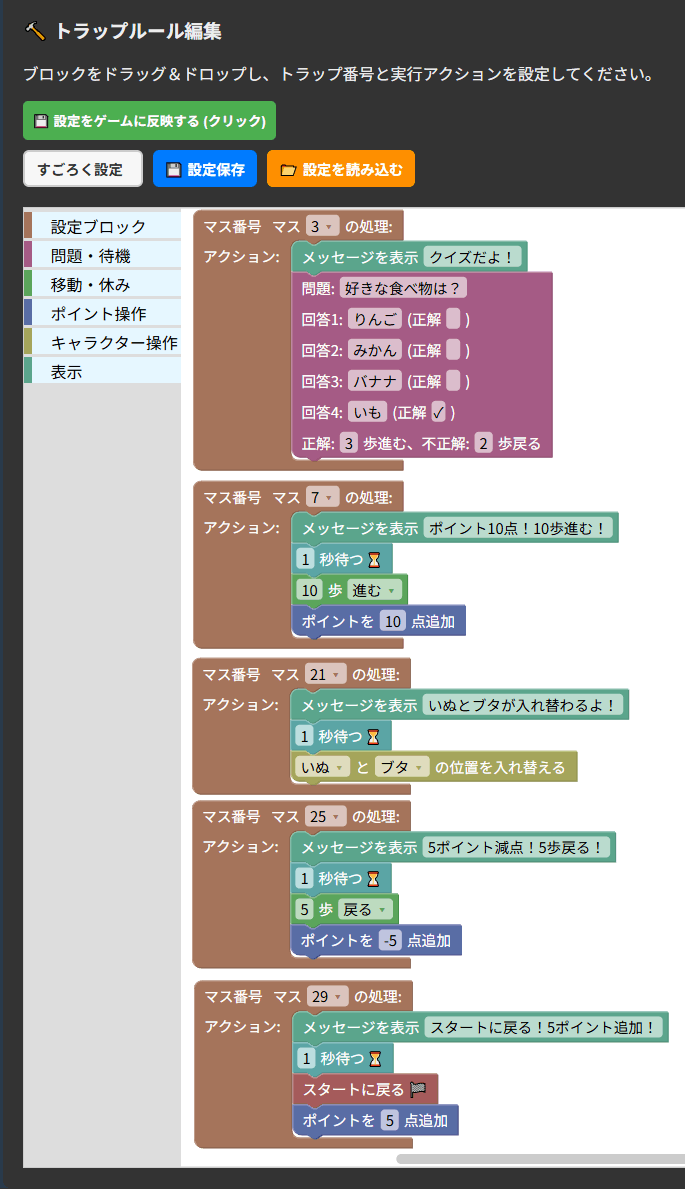
クイズを出したり、ポイントアップ、スタートに戻る、1回休み、他のプレイヤーとの位置交換など、ブロックを組み合わせて、オリジナルのルールの「トラップ」を自由に設定できます。
🧠 プログラミング思考を大きく育む
「もし3のマス目だったら?」「ポイントを10増やして、さらに5マス進む」といったルールをビジュアルブロックで組み立てることで、順序立てて考える力(アルゴリズム)や条件分岐(If/Then)といったプログラミングの基礎が楽しみながら身につきます。
👨👩👧👦 家族みんなで盛り上がる
作ったルールはすぐにゲームに反映!「予想外の展開」や「意地悪なルール」を仕込み合うことで、笑いと学びがあふれる、家族のコミュニケーションツールになります。
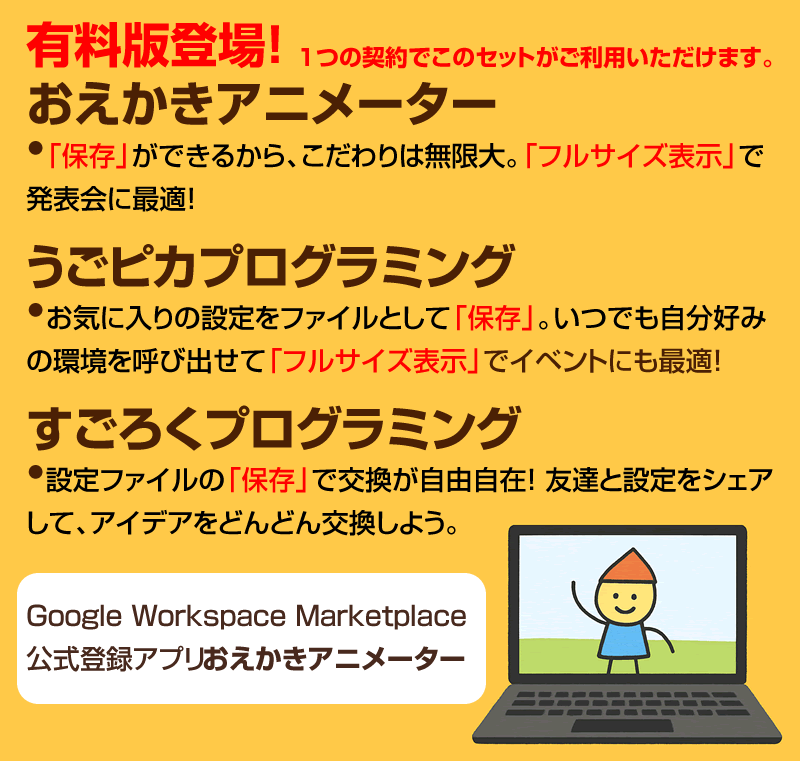
【有料版のさらなる魅力】大切な設定の保存・再利用
有料版では、作成したプログラミング設定をファイルとして保存・読み込みできます。設定を細かく修正・編集してブラッシュアップしたり、友達同士で設定ファイルを交換し、お互いのロジックを読み解き合うという、より深い学びと交流のきっかけが生まれます。
■ 画面の説明
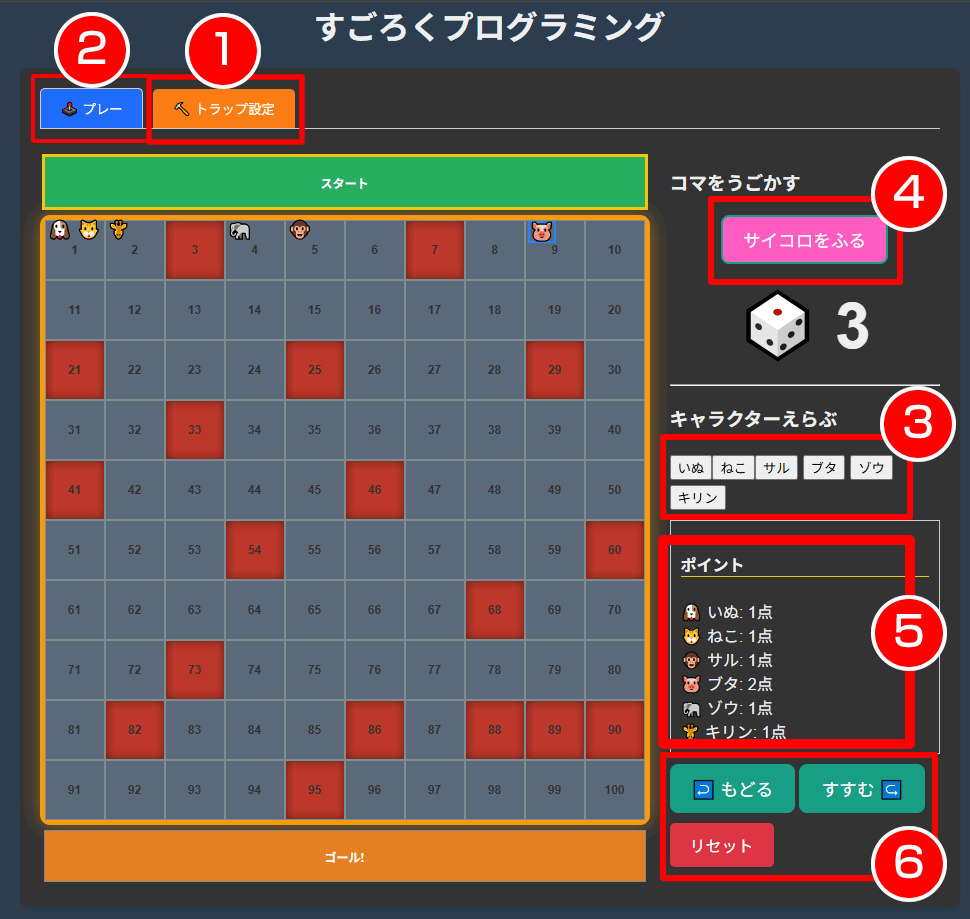
1. ⚙️ トラップ設定タブ
赤く塗られたマスにオリジナルのトラップ(ルール)を仕込むことができます。設定は、左側のパレットからブロックを選んで配置するビジュアルプログラミングで行います。
2. 🎮 プレイタブ
実際にすごろくゲームで遊ぶ画面です。可愛らしい6匹の動物キャラクター(コマ)から、プレイヤーで相談して自分のキャラクターを選び、順番を決めます。
3. 🐻 自分のキャラクターを選ぶ
サイコロを振る前に、操作したい自分のキャラクターのボタンをクリックして選びます。(選択したキャラクターが「現在のプレイヤー」になります)
4. 🎲 コマの動かし方
「サイコロをふる」ボタンを押すとランダムな目が出ます。出た数字に応じて、選択されたキャラクターが自動でコマを進めます。
5. ✨ ポイント(スコア)
1回サイコロを振るたびに1点が加算されます。また、トラップの内容によってはポイントが増減するように設定できます。ポイントはゲーム終了時の順位決定などに使用します。
6. 🔄 リセットと設定の保存
やり直したいときはキャラクターを選んで「もどる」「すすむ」ボタンで動かします。ページの更新をするとブロックプログラミングの設定も消えてしまいます。ゲームのみリセットしたいときは「リセット」ボタンを押します。
■ トラップ設定の手順
■以下の番号にトラップを仕掛けるこどができます。
3,7,21,25,29,33,41,46,54,60,68,73,82,86,88,89,90,95
1. ⚙️ トラップ設定タブを開く
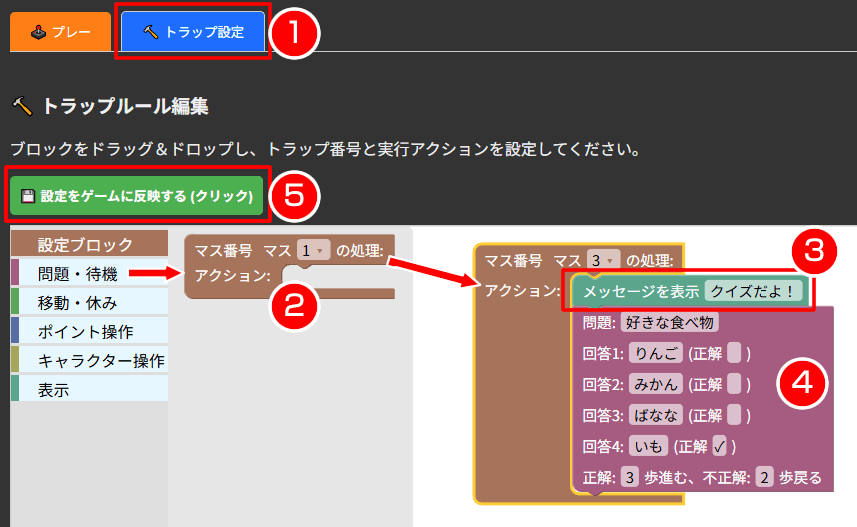
まず、画面上部の「トラップ設定」タブを開きます。赤く塗られたマスに、オリジナルのトラップ(ルール)を仕込むための画面です。設定は、左側のパレットからブロックを選んで配置するビジュアルプログラミングで行います。
2. 📍 トラップを仕掛けるマスを選ぶ
➁パレットから「マス番号の処理」ブロックをワークスペースにドラッグします。ブロック内のプルダウンメニュー(「マス○○の処理」)から、トラップを仕掛けたいマス番号を選んで指定します。
3. 💬 アクションを設定する(メッセージとクイズの追加)
指定した「マス番号の処理」ブロックの「アクション」と書かれた凹んだ部分に、実行したい動作のブロックを上から順番に並べていきます。
③メッセージ表示: 最初に、何が起こるかを示すため、「メッセージを表示」ブロックを入れ子にして配置します。
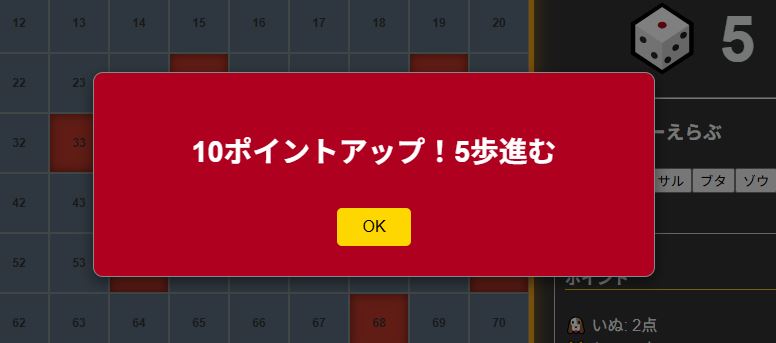
④アクション実行: その下に、「問題」ブロック(クイズ)や「ポイント追加」ブロックなど、実際に実行したいアクションを順番通りに並べて完成です。
(💡 補足: ブロックは上から順番に実行されます。この例では「メッセージが表示された後、クイズが出題される」という流れになります。)
4. 🚀 設定の確定とゲームへの反映
⑤「マス番号の処理」ブロック内に必要なアクション(メッセージ、クイズ、ポイントなど)を全て並べ終えたら、必ず「トラップ設定をゲームに反映する」ボタンをクリックしてください。
この操作を行うことで、作成・編集した新しいルールがゲームボードに適用され、「プレイタブ」で遊べるようになります。
(💡 ヒント: 設定を変更しても、このボタンを押さないとゲームに反映されません。)
■ その他アクション設定例
※参考画像は有料版のため保存・読み込みボタンがあります。